もじゃです。VirtualBOXに移行したWindows8.1を使えるようにします。
1.背景
背景とVirtualBOXをインストールするまでの手順はこちら
VirtualBOXにVMWareのWindows8.1を移行する手順はこちら
2.手順
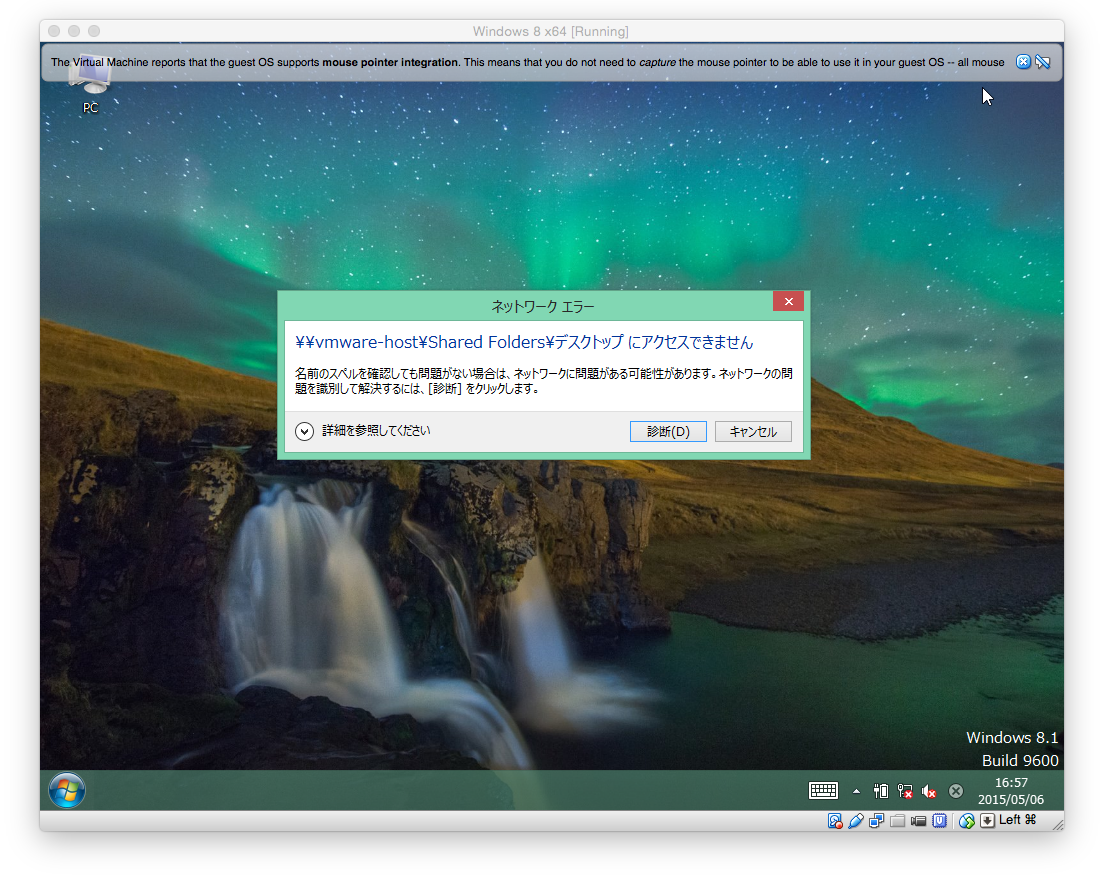
(1)VMWareToolsがインストールされていたゲストOSを移行すると、ドライバが一部使えなくなります。私は以下のような不都合が生じました。これを解消するために「Oracle VM VirtualBox Guest Additions」をインストールします。
・ホストOSとの共有フォルダが見えない ←共有フォルダを削除するだけで解消しますけどね。
・NICが無くなっている
・オーディオデバイスが動作しない
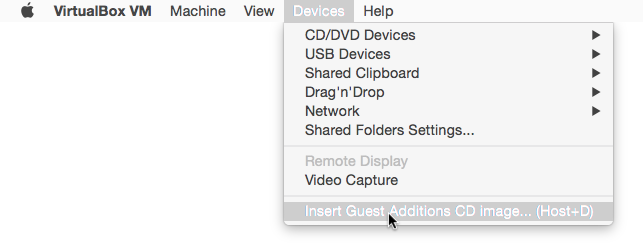
(2)ゲストOS(Windows8.1)を起動した状態でMacのツールバー[Devices]から[Insert Guest Addions CD image… (Host+D)]を選択し、ゲストOSのCD/DVDドライブに「Oracle VM VirtualBox Guest Additions」のインストールディスクをセットします。
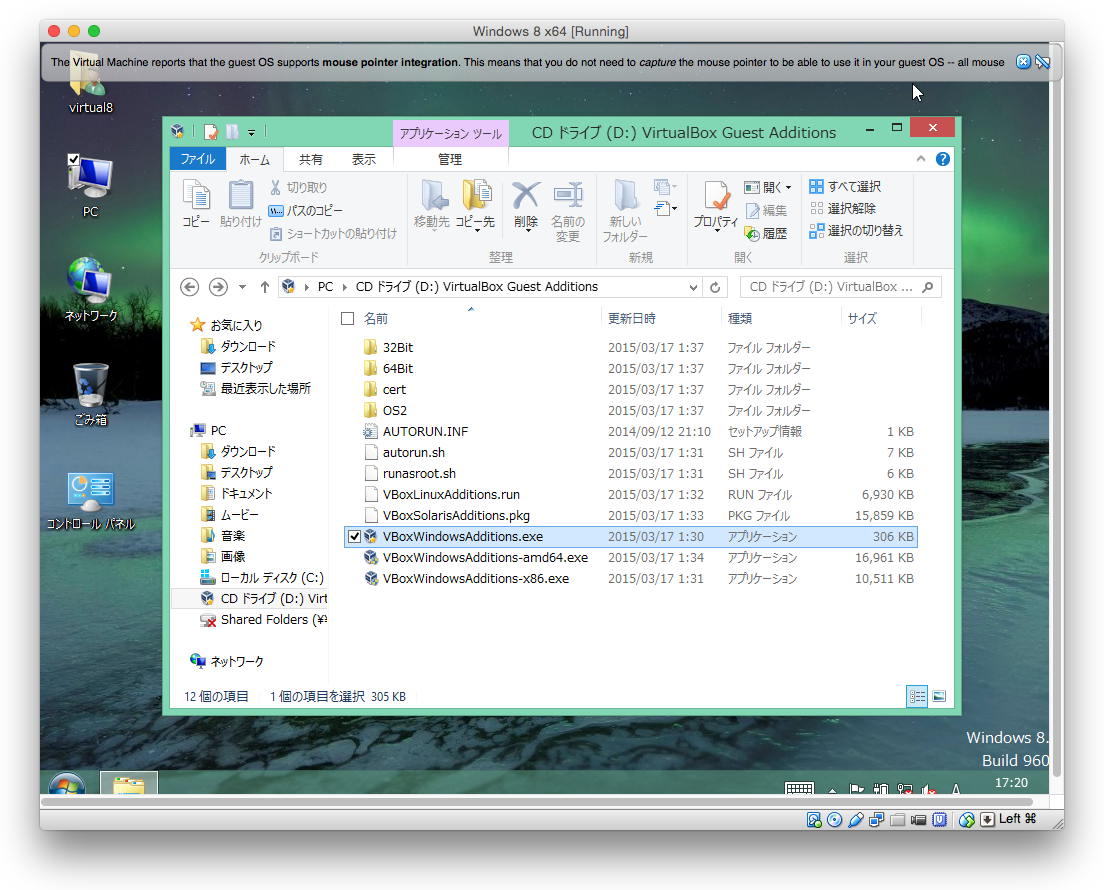
(3)ゲストOS(Windows8.1)のCD/DVDドライブを開き、VBoxWindowsAddtions.exeをクリックします。
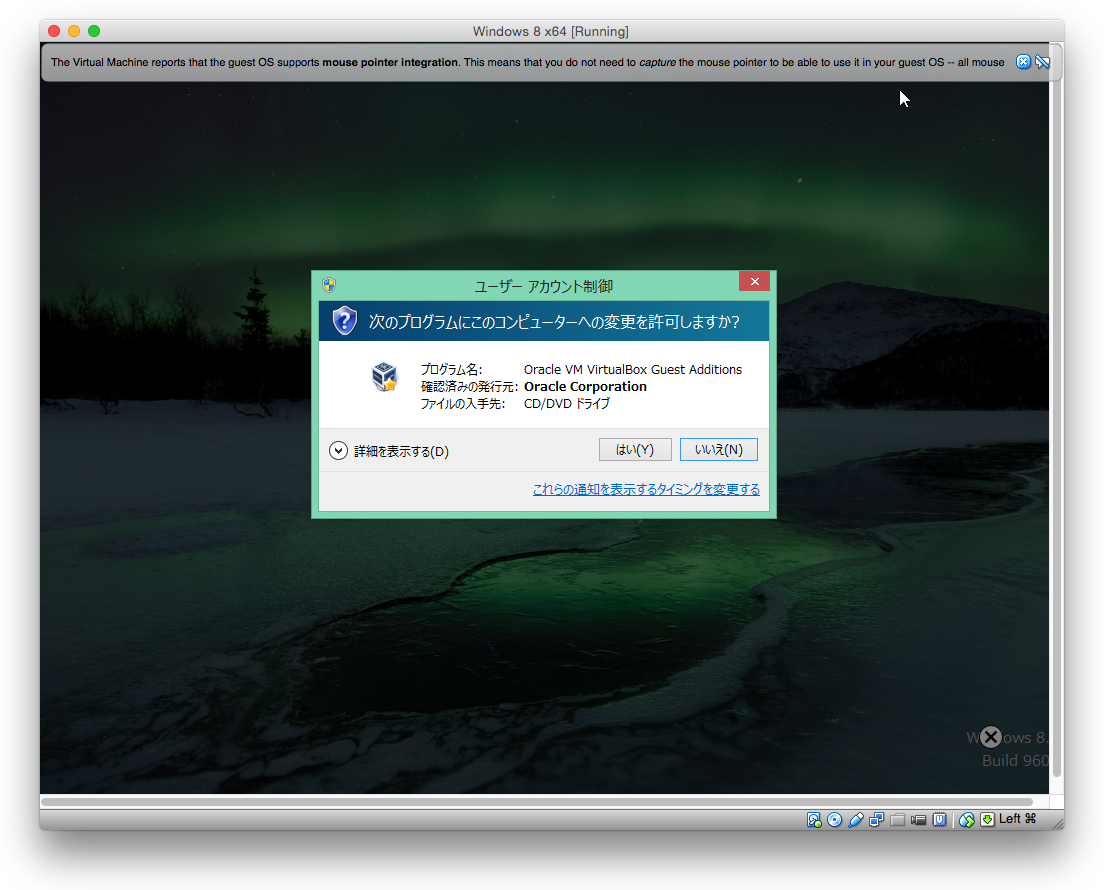
(4)WindowsのUACの警告メッセージが表示されるので[はい]をクリック。この辺がWindowsはスマートじゃ無い。Macでも変更加えるときは表示されますけどね。
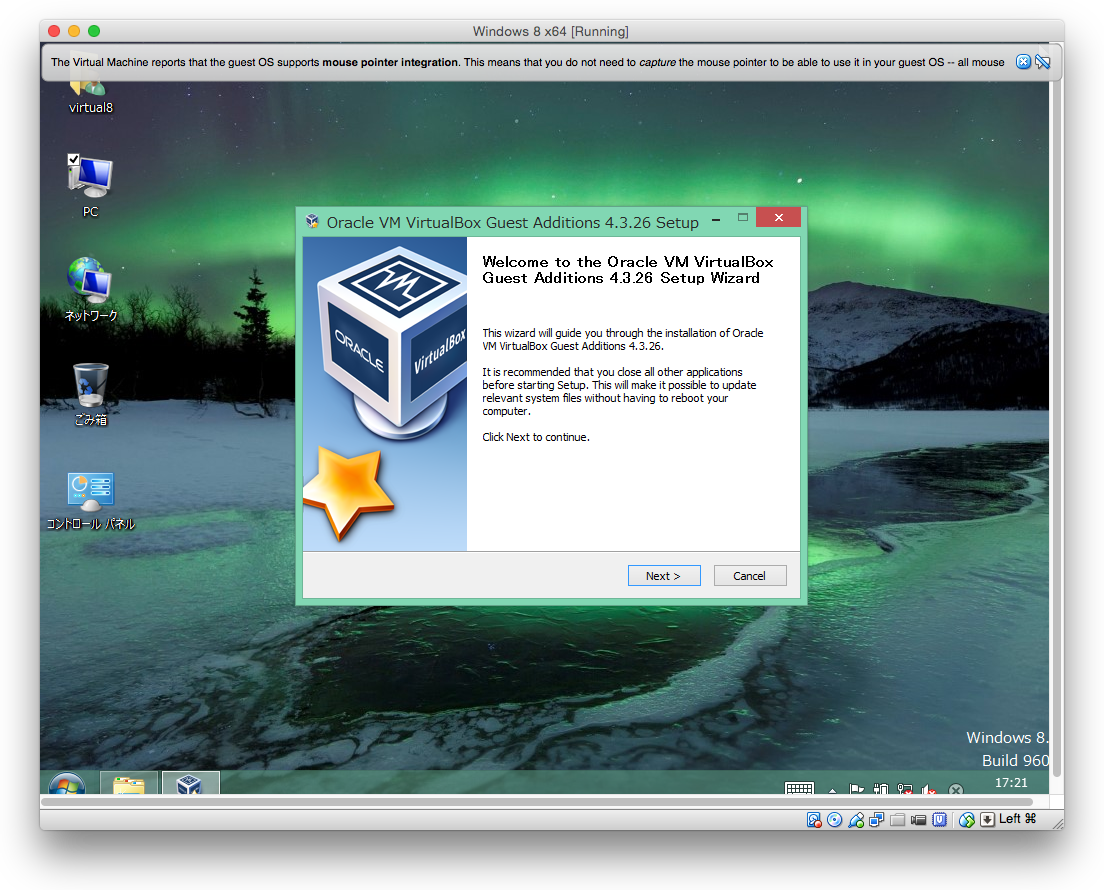
(5)Oracle VM VirtualBox Guest Addtionsのセットアップ画面が出るので[Next >]をクリック
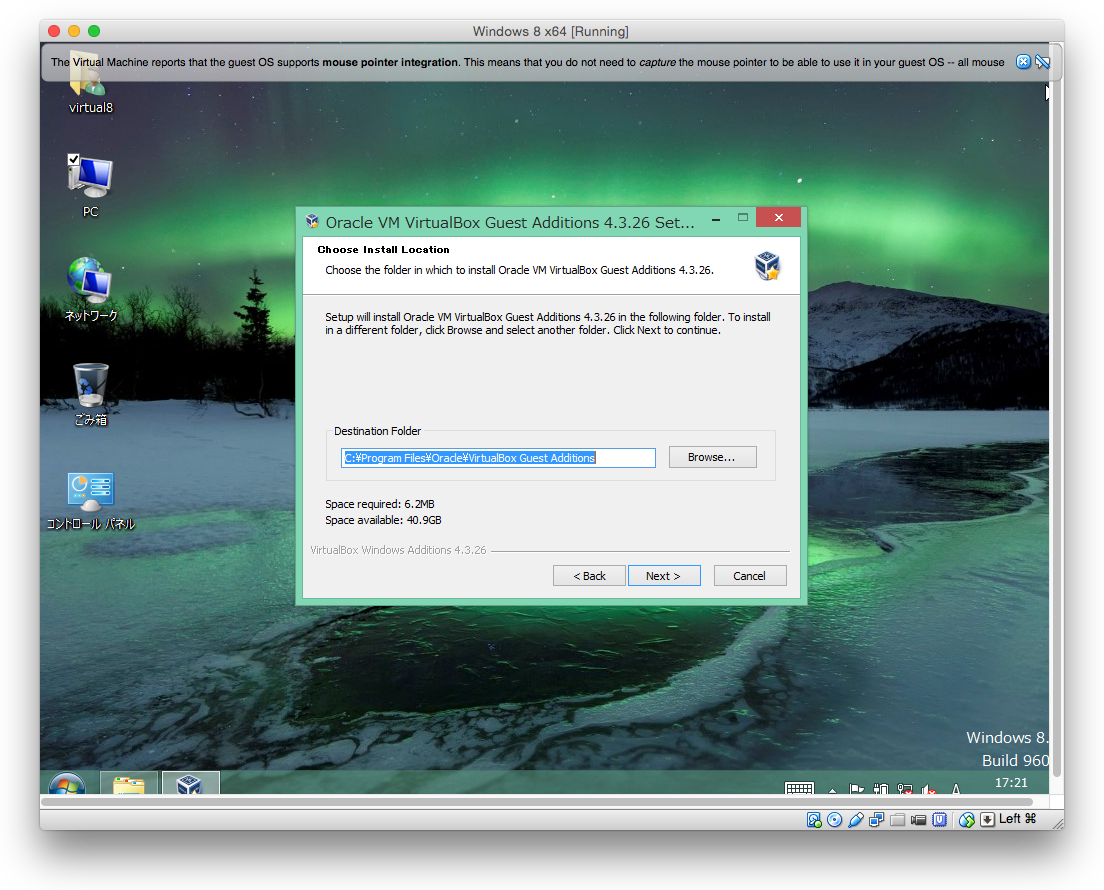
(6)任意のインストールディレクトリを選択し、[Next >]をクリック
(7)デフォルトのままで良いので何も考えずに[Install]をクリック
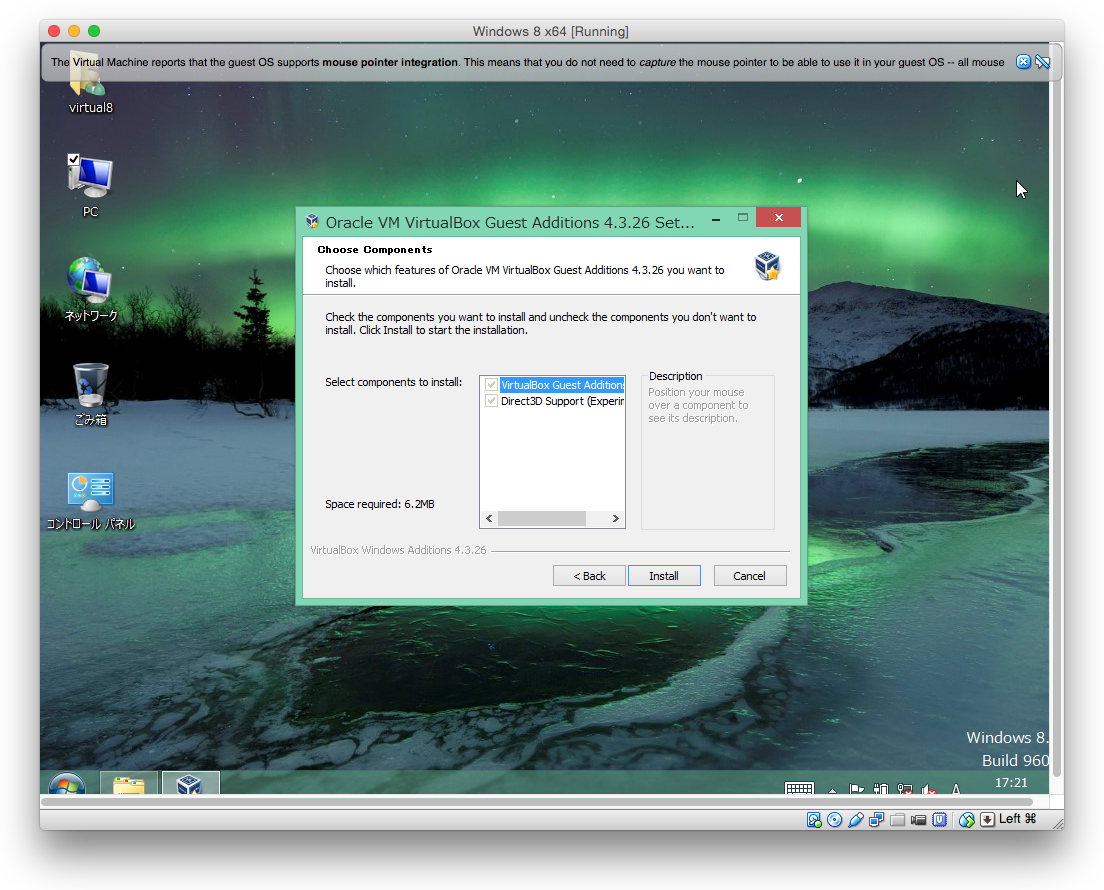
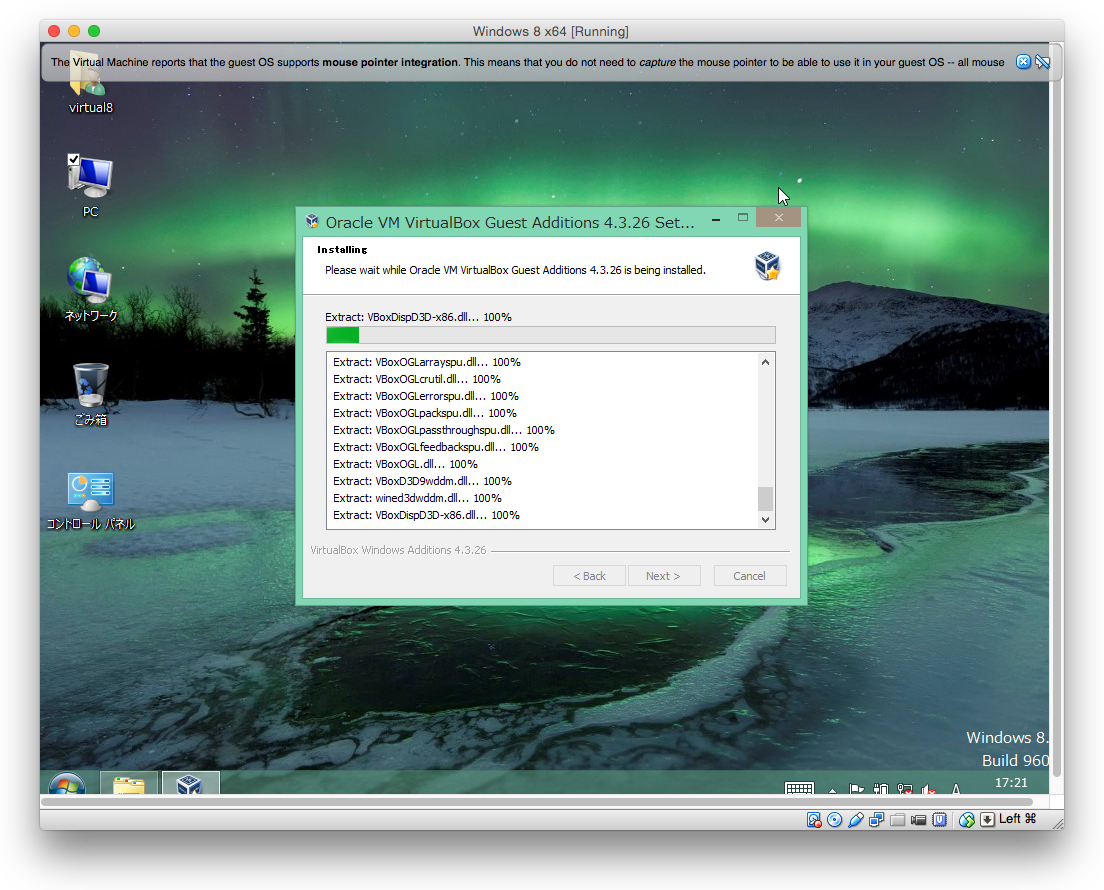
(8)インストールが始まります。
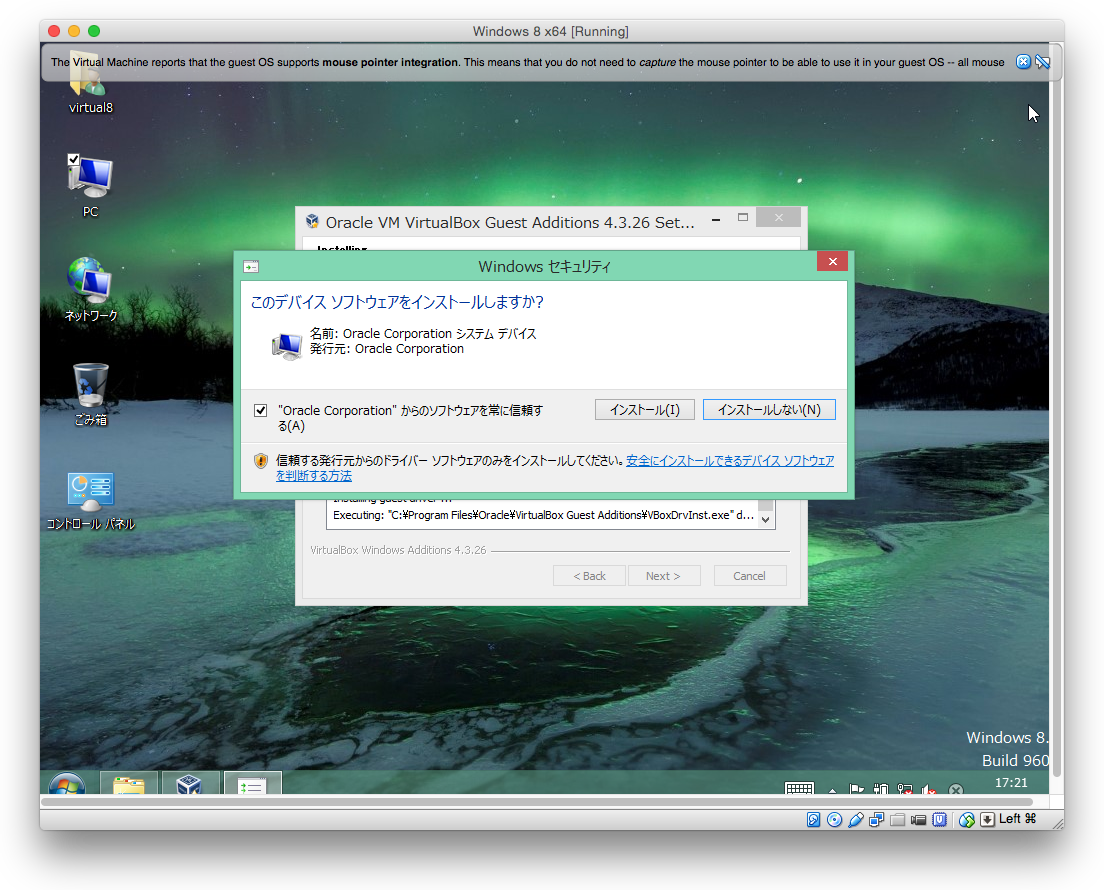
(9)ドライバのインストール時に警告メッセージが出たら[インストール(I)]をクリック
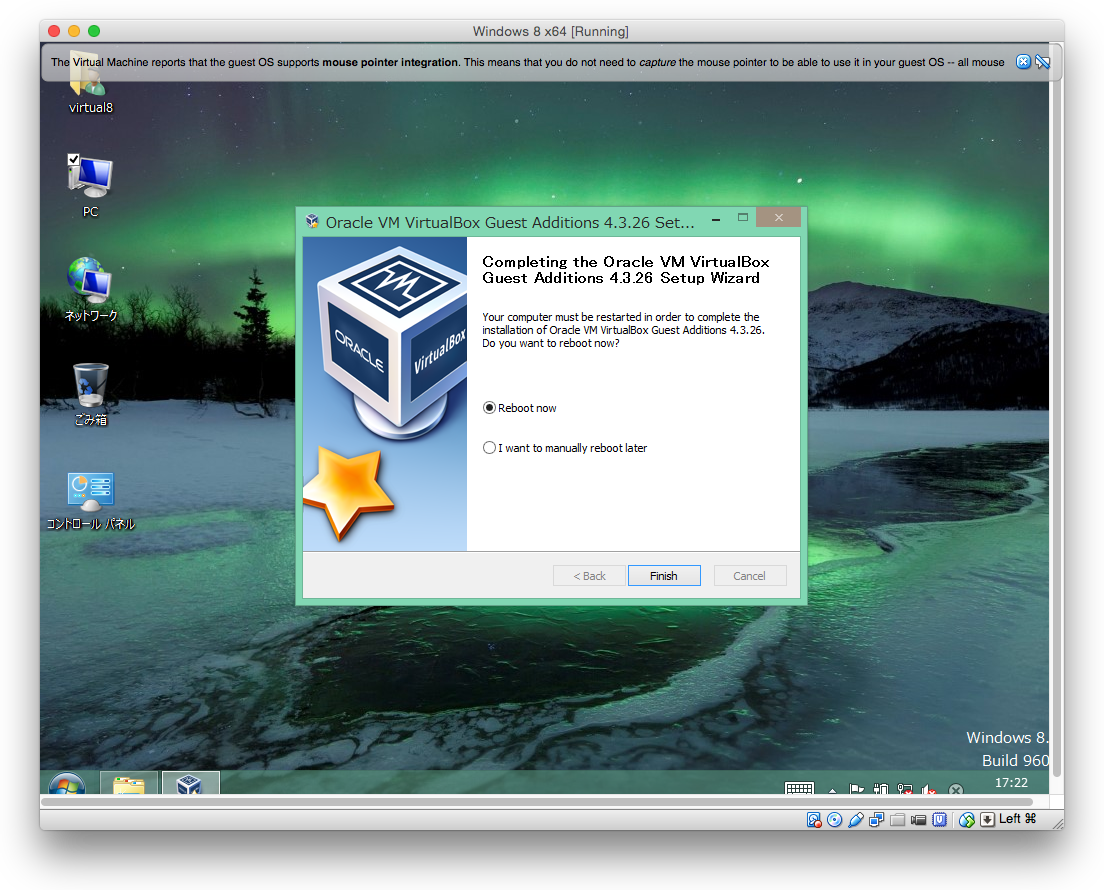
(10)[reboot now]を選択し[Finish]をクリック
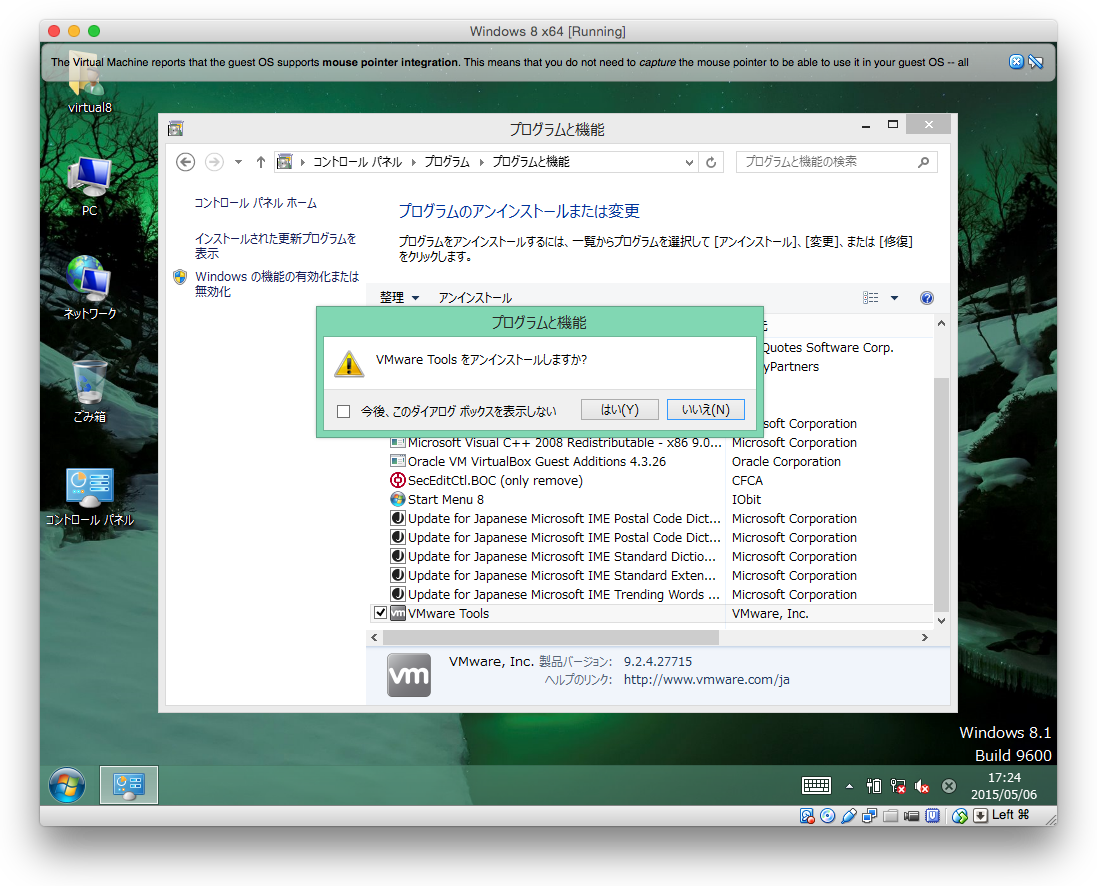
(11)ゲストOSリブート後に[VMWare Tools]のアンインストールを忘れずに。その後、デバイスマネージャを開き必要に応じてドライバインストールを行ってください。私はNICとオーディオデバイスのドライバインストールが必要でした。
お疲れ様でした。以上で手順は終わりです。と言いたかったのですが、なんとWindows8.1がライセン認証されていない状態になっていました。実はWindows8.1はハードウェア構成が変更になるとライセンス認証を再度行う必要があります。次回はライセンス認証について説明したいと思います。
コメント